
Планшетный режущий плоттер NewBull серии NB: руководство пользователя

планшетный плоттер для изготовления заготовок из гофрированного картона
РУКОВОДСТВО ПОЛЬЗОВАТЕЛЯ
Введение
Планшетный плоттер для изготовления заготовок для картонных коробок компании New Bull, серии NB – это система, объединяющая в себе компьютерное управление, точную обработку, серводвигатель, электрооборудование, цифровое оборудование.
Планшетный режущий плоттер состоит из трех основных частей: рабочий стол, узел резки и панель управления. Панель управления позволяет управлять автоматической работой станка.
Планшетный плоттер широко используется в производстве одежды, обуви, сумок, автомобилей, кораблестроении, искусстве, рекламе.
Строение станка и система управления.
Планшетный плоттер состоит из следующих узлов: опорный стенд, рабочий стол, цифровая система, двигатели, головка резки.
Опорный стенд прочен, имеет современный вид.
Рабочий стол имеет функцию выравнивания по нескольким секциям.
Компания New Bull усовершенствовала цифровую систему управления, она включает импортный центральный процессор, цифровую аппаратуру, программное обеспечение с понятным интерфейсом. Система надежна, качество сравнимо с международными стандартами.
Система передвижения режущего инструмента по осям X,Y,Z оснащена высококачественными прямыми направляющими с приводным ремнем, обеспечивающими стабильность и точность передвижения.
Узел резки оснащен импортным серводвигателем для управления вибрирующим движением ножа.
Планшетный плоттер великолепно режет гибкий материала гофрированного картона.
Правила безопасности.
1. Станок работает под высоким напряжением; непрофессиональные операторы не допускаются к электрическому шкафу.
2. Оператор не должен ремонтировать планшетный режущий плоттер без консультации со специалистом, так как возможно поражение электрическим током или возгорание.
3. При возникновении постороннего запаха, дыма или шума, отключите электропитание станка. Обратитесь к профессиональному электрику.
4. Станок необходимо заземлить.
5. Если планшетный режущий плоттер не используется в течение длительного периода, отключайте ее от источника электропитания.
6. Напряжение должно соответствовать спецификации станка.
7. Во время технического обслуживания и очистки станка необходимо отключать электропитание во избежание поражения электрическим током или возгорания.
8. Не трогайте Планшетный плоттер влажными руками.
9. Перед эксплуатацией обязательно прочитайте руководство к станку.
Электрические характеристики:
Электропитание: 220В±10% перем.т., 1 фаза.
Рабочая частота: 50гц.
Максим. мощность: 1.5Квт.
Максимальное давление сжатого воздуха: 0,8Мра.
Аварийный выключатель: для аварийного отключения электропитания станка, нажмите кнопку в левом углу рабочего стола (рис. 1).

Техническое обслуживание – смазывание основных подвижных частей планшетного плоттера (см. рисунки внизу).
1. Один раз в неделю необходимо смазывать направляющие маслом (каждая ось имеет два направляющих). Перед смазкой направляющих накройте ремень и рабочий стол бумагой, так как попадание масла вредно для них (см. рисунок).
2. Один раз в неделю смазывайте маслом ось Z (линейные подшипники и винтовые подшипники) (см. рис.).
3. Смажьте маслом винтовой подшипник биговального ролика.
4. Один раз в неделю смазывайте маслом узел резки.
5. Один раз в неделю удаляйте пыль с покрытия рабочего стола.

Смазка маслом оси X

Смазка маслом нижней направляющей оси Y_1

Смазка маслом верхнего направляющего оси Y_2

Смазка линейного подшипника оси Z

Смазка винтового подшипника оси Z

Смазка маслом стержня биговального ролика_1

Смазка маслом стержня биговального ролика_2

Смазка маслом режущей головки
Информация и советы, которые нужно учитывать при обработке:
1. Длинная сторона – ось X, короткая сторона – ось Y, глубина – ось Z. Угол движения ножа - W.
2. Если встать перед панелью управления, механическое начало координат будет находится в левом верхнем углу.
Направление движения по оси X – от нижнего правого угла к верхнему правому углу.
Направление движения по оси Y – от нижнего правого угла к левому нижнему углу.
Движение вниз по оси Z – положительное.
Движение W против часовой стрелки – положительное.
После запуска станка необходимо установить Z в исходную точку, в противном случае, XYW работать не будут. Механическое начало координат будет установлено в качестве области резки: длина и ширина. Это позволяет режущему узлу свободно передвигаться по области резки.
3. Программное обеспечение New Bull состоит из двух частей: Upper Program и Lower Program. Upper program (readplt.2.5.3) устанавливается в компьютере, где создается дизайн заготовки, и далее файл копируется в станок. Lower Program встроена в ARM станка, чтобы принимать файл и управлять движением станка.
4. Вы можете увидетьь короткие рекомендации данного руководства в программном обеспечении ( Lower Program), для этого нажмите и удерживайте клавишу [F4], на каждой странице отобразятся советы.
Установка программы Upperprogram на компьютер
· Установите IP: 192.168.0.123 на компьютере
· Установите IP: 192.168.0.100 на плоттере
Проверьте соединение между плоттером и компьютером с помощью MS-DOS ping command: ping 192.168.0.100
LAN кабель должен быть с перекрестной обжимкой: с одной стороны 568А, с другой стороны 568В.
Стандарт 568А: зеленый/белый, зеленый, оранжевый/белый, голубой, голубой/белый, оранжевый, коричневый/белый, коричневый.
Стандарт 568В: оранжевый/белый, оранжевый, зеленый/белый, голубой, голубой/белый, зеленый, коричневый/белый, коричневый.
· Установите программное обеспечение (graphic_English_2.0.5.0) на рабочий стол компьютера, при первом открытии программы будет автоматически создана папка для хранения файлов “file”. Отправив в эту папку CAD файл, вы можете выполнять plot или резку.
· При установке программного обеспечения внизу появится панель инструментов для быстрого доступа. Кликните двойным щелчком мыши, чтобы открыть ее, правой кнопкой мыши – чтобы закрыть. Если возникла ошибка, нужно выйти для перезапуска.
· В программном обеспечении находятся пять опций в колонке “automatic”. При использовании CAD резки, выбираются все 5 опций. Вы также можете отменять их щелчком.
· Перед тем как включить плоттер, соедините его с компьютером при помощи LAN кабеля (вставьте кабель в верхний разъем, находящийся рядом со столом, см. рис. 2).
Последовательность должна быть такой: включите компьютер – подсоедините LAN кабель – включите плоттер. Если вы не последуете этой рекомендации, Планшетный плоттер будет работать медленно или неправильно.

Разглаживающая программа “Graphic”
Скопируйте “graphic_English_2.0.5.0” на рабочий стол компьютера (номер версии 2.0.5.0). Двойным щелчком откройте “graphic_English_2.0.5.0”, появится окно, как на рисунке 3, кликните “Ok”. После установки будет создана новая папка “file” на рабочем столе. Рис. 4.
Разглаживающее программное обеспечение необходимо открывать перед каждым использованием плоттера.


Рис. 5 Программа

По умолчанию используются программы AutoCad и CorelDraw, если вы используете именно эти программы, то вам не нужно делать дополнительных настроек. При первом использовании файл может не читаться и не отправляться автоматически (из-за действия защиты Window). Тогда потребуется отправить файл вручную. Для этого кликните “Manipulate” (см. рисунок 6), далее “read file” (читать файл) и, наконец, “send_to_machine” (отправить на станок), файл будет отправлен на резку. Если разглаживание не применяется, кликните требуемую функцию, чтобы выбрать ее.

Рис. 7 Меню “Конфигурация”

Монитор
Графический редактор
Формат файла AutoCAD и CorelDraw – PLT. Adobe Illustrator (AI) – DXF, Artios CAD формат отправки HPG, FC4200 – PLT.
Если в качестве графического редактора вы используете AutoCAD, выберите “AutoCAD” и “automatic” выбор “read plt file”. Обычно, выбирается “auto send”.
Если вы используете, Artios CAD, выберите “ Artios CAD”, “automatic” выбор “read hpg file”.
Если вы используете FC4200 printer, выберите “ FC4200”, “automatic” выбор “read plt file”.
Если вы используете Corel draw, выберите “Corel Draw”, “automatic” выбор “read plt file”.
Если вы используете Adobe Illustrator (AI), выберите “Illustrator” on “source” Manu, on “automatic” manu select “monitor dxf”, потому что файл DXF не имеет pen no, it can only assign color to pen no.
В файле DXF Adobe Illustrator цвет ножа, пера, биговки назначаются также как в AutoCad (в меню “config” , опции“dxf ”), однако, нет ограничений по выбору цвета. Обычно, цвет пера красный, биговки – зеленый, надрезки – желтый, остальные цвета означают резку. SP1-SP4: необходимо выбрать четыре разных цвета для обработки. SP4-SP8: можно использовать одинаковые цвета. За SP1-8 находится поле – это код цвета. Возьмем пример на рисунке 8: значение “0” означает, что все цвета, кроме SP1, SP2, SP3, SP5, SP6, SP7, SP8, одинаковы с цветом SP4. Цвета SP4, SP5-SP8 настраивать не нужно, используйте значение 256.


About Color confirmation Проверка цвета
В программе illustrator нарисуйте несколько квадратов, экспортируйте в формате “dxf” и откройте в CAD. При выборе объекта, отобразиться его световой код, как на рис. 9: при выборе второго отобразился его световой код – 112. Введите значение 112 в соответствующей колонке SP.
Оптимизация обработки.
Удалить repeat point - Удаление повторяющихся объектов.
Повторяющимися объектами называются точки, расстояние между которыми менее 0,01мм.
Delete -Middle point –Удаление средних объектов
Middle point – объекты, расстояние между которыми не превышает 0,1мм.
Удалить near point Удаление близкорасположенных объектов
Если линия, меньше, чем 0,1мм не соединена and the other long-term and sometimes there is a certain distance called the near point.
Удалить isolate point - Удаление изолированного объекта.
Изолированный объект– линия менее 0,1мм, не соединённая я с другими.
Удалить overlap line - Удалить наложенную линию.
Удаление двух наложенных линий, имеющих одинаковую длину, если линии имеют разную длину, даже при отмеченной функции “delete overlap line” (удалять наложенные линии), обработка будет производиться по двум линиям.
Объединить linked group-Объединение линий.
Соединение двух или нескольких линий в одну, что означает, что резка или рисование будет осуществляться без подъема инструмента на границе этих линий.
Посмотрите на пример на рисунке 12: если вы не выбрали опцию “Объединить связанная группа”, путь обработки будет следующим: A→B B→C C→D, если вы выбрали “merge linked group”, путь обработки будет таким: А→В→С→D.
Работа nearest group- порядок обработки – по ближайшей линии
После обработки одной линии, система автоматически выбирает ближайшую линию в качестве следующей на обработку, что позволяет сокращать время обработки.
Скол острия
По умолчанию выбрано значение 30 градусов, главным образом опция применяется для резки небольшого угла. Если опция не выбрана, путь резки будет проходить по тому же направлению. Если угол слишком маленький, это приведет к повреждению бумаги. Если опция выбрана, вырезка угла будет происходить в обратном направлении, что позволит избежать повреждения бумаги на острой вершине угла.
тогда легко получить брак при резке.
And display options inside the“cusp angle” in value with use
“Close to axis” -Близко к началам координат
При экспорте файла, изображение может не всегда располагаться в нулевой точке координат 0,0. При выборе опции программа автоматически расположит изображение близко к нулевой точке координат. And display options inside the “gap to axis” in value with use.


Дисплей
Отображает координацию цветов и SP1-SP8

Cusp angle -Угол выступа
Угол по умолчанию: 30 градусов, главным образом, используется для прорисовки небольшого угла. Отметьте опцию “cusp” . Инструмент будет резать угол менее 30 градусов, в противоположном направлении. В противном случае, материал может быть поврежден.
Рис. 12, пример:
Угол BA и BC равен 13 градусам, в меню config-monitor-optimize опция «cusp» не выбрана, путь обработки следующий: A→ B→ C→ D. При выборе опции «break cusp» и config-display установите угол 30, так как угол меньше 30 градусов, путь обработки будет следующий: A →B C→ B C→ D.

Gap to axis -Промежуток от осей
Опция главным образом используется для выбора координат заготовки при экспорте файла. Некоторые программы не позволяют устанавливать 0,0 в качестве начальной позиции. При выборе «close to axis» и выборе расстояния от нулевой точки осей на 10мм, при экспорте файл автоматически расположится на 10мм дальше от позиции 0,0.
Сколько точек
Optimization software is sent to the machine graphical points, the default value is 1. Optimization software“test network error! ”(Pic 13) prompts, please when this value,is 1 to 25,is 25 to 1,, changed after this error, then the network connection is not very stable, please check the cable connection. The stability of the network connection can use the DOS command (Pic 14) ping 192.168.0.100-t to see


Схематичное изображение плоттера
|
|
|
|

Аварийный выключатель находится в нижнем правом углу. После включения питания плоттера, необходимо установить ось Z в начальную точку, в противном случае XYW не будут работать. После перехода в начальную точку, механическое начало координат сброситься до длины X и Y. Режущий узел сможет перемещаться по всей рабочей области.
Рис. Панель управления
|
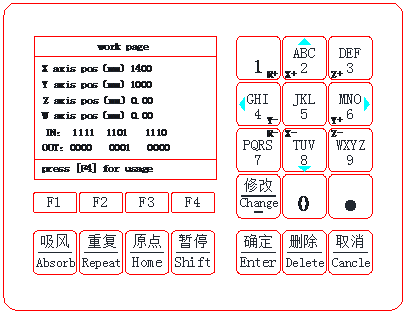
[F1] Толчковое перемещение ручки на странице jog page.; перемещение оси X на другую страницу move X on other page.
[F2] Толчковое перемещение колеса на странице jog page; перемещение оси Y на другую страницу.
[F3] Толчковое перемещение осцилляционной головки на странице jog page; перемещение в примыкающий угол страницы.
[F4] помощь
[Absorb] вкл/выкл насос
[Repeat] Проверка, повторить предыдущий файл на другой странице.
[Home] вернуться в левый верхний угол, переход в начало механических координат.
[Shift] Пауза на рабочей странице.
[Change] Изменить длину шага на странице, войти в режим настроек для ввода значений.
[Enter] подтвердить ввод значения/сохранить настройки в файл/подтвердить
[Delete] нажмите один раз для удаления последней введенной цифры.
[Cancel] отменить ввод/вернуться/остановить работу/закрыть рабочий файл.
[0-9] для ввода значений.
Общая информация о страницах.
Главный интерфейс представлен 19 страницами, управляемыми с помощью панели управления.
1. Рабочая страница
1 Рабочая страница (рабочая страница, страница ручного перемещения, настройка глубины, коррекция инструментов, скорость инструмента, включение/выключение функций, проверка перемещения, позиция лазера, другие страницы ).
Другие страницы – это 9 страниц on advance (оптимизация, скорость по осям, другая конф., конф plt pen, файл SD card, специальный инструмент, графическая страница, pulse page, special conf).
Изменение параметров
Нажмите кнопку [change], чтобы выбрать колонку, цвет фона изменится с красного на синий. Нажмите кнопку [Delete] для удаления ранее заданных значений. Введите новое значение, после чего нажмите [Enter] для сохранения.
Подробное описание страниц
1. “Working page” -Рабочая страница

“Working page” (рабочая страница) отображает информацию о текущем статусе, 4 строки показывают расположение 4 осей (X,Y,Z,W), 24 in/out sign status (0 -выкл, 1-вкл).
Для перемещения по колонкам используются кнопки направления, для передвижения нажмите кнопку, для остановки, отпустите.
[F1] ось X переходит в начальную позицию или в нулевую точку, [F2] ось Y переходит в начальную позицию или точке Z. [F3] рабочий узел перемещается в левый верхний угол (начальная позиция) или в правый нижний угол (нулевая позиция).
Примечание: планшетный плоттер может получать сигнал компьютера только с рабочей страницы.
Для немедленного возврата в рабочую страницу нажмите кнопку “cancel”.
2. “Main page” - Главная страница.
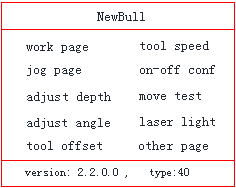
На главной странице находятся 10 строк для выбора. Выбранная строка выделяется красным светом. Для перехода на другие страницы используйте кнопки направления и кнопку “enter”. Для возврата нажмите кнопку “cancel”. Для возврата на рабочую страницу снова нажмите “cancel”.
Version: 2.1.4.0-версия OS, type:40 - тип машины.
3. “Толчокстраница” -страница толчкового перемещения

Отличие рабочей страницы от страницы толчкового перемещения заключается в том, что в рабочей странице перемещение продолжается, пока нажата кнопка, в странице толчкового перемещения при нажатии на кнопку перемещения происходит изменение шага: 100, 10, 1, 0.1, 0.01.
[F1] подъем/опускание пера, [F2] подъем опускание биговального ролика, [F3] включить/выключить вибрацию.
Страница используется для проверки сигнала от пера, ролика бигования и вибрации.
4. Adjust depth - Настройка глубины

Сначала нажмите кнопку [shift] для выбора номера пера (по умолчанию перо №4), нажмите [change] для выбора длины шага, далее нажмите [Z+3], чтобы уменьшить глубину, [Z-9], чтобы увеличить глубину. Переместите ось Z на нужную глубину (глубину погружения ножа) с помощью толчковой подачи. Нажмите [enter] для сохранения и, наконец, [repeat] для проверочной вырезки прямоугольника, если что –то не так, снова отрегулируйте настройки.
Нажмите кнопку [Delete], чтобы сохранить …. установленное значение в качестве предыдущей верхней позиции (old up).
Прежняя глубина и верхняя позиция (oldглубинаandoldup).
Прежняя глубина это предыдущая глубина резки (что означает расстояние от начальной точки оси Z до точки реза материала). Верхняя позиция – это прежняя конечная точка подъема (т.е. верхняя позиция для каждой остановки).
Прежняя глубина: 25.10, верхняя позиция: 10.00. Шаг реза ножа: 25.10 – 10.00=15.10, другими словами, нож опускается с позиции 10 и погружается на глубину 25.10; каждый раз, когда нож начинает опускание не с нулевой позиции, он начинает опускание с 10 для сохранения времени и уменьшения механического износа. По завершении резки, нож возвращается к нулевой позиции оси Z.
Примечание: при настройке глубины, необходимо нажать один раз [enter] для подтверждения заданной глубины и позиция Z измениться на нулевую, при нажатии на [enter] второй раз, deotg сохраниться на нуле.
Настройка глубины → [shift] изменить номер пера→[] перейти к прежней глубине→[change] изменить шаг→ [Z+] [Z-] регулировка глубины→[enter] сохранить→[repeat] вырезать прямоугольник для проверки→[Cancel] вернуться на главную страницу.
5. Adjust угол - Настройка угла

Настройка угла оси W; исходный угол по умолчанию – 0 градусов (blade size face to penal at 90 degree), необходимо установить направление ножа и двигатель оси W на ноль (Биговальный ролик управляется от того же двигателя).
Этапы: нажмите [0], чтобы изменить pe-no (по умолчанию нож [3]), нажмите [change] для изменения длины шага, далее толчковое перемещение до перемещения на ноль градусов, нажмите [enter], чтобы сохранить нулевой угол в качестве исходной позиции, нажмите [repeat] для проверки поперечного реза по четырем направлениям, центр должен быть в одной точке.
Войдите в “adjust angle”→нажмите [0], чтобы изменить тип ножа→[change], чтобы изменить длину шага→[1R+][7R-], чтобы передвинуться к 0 градусов→[enter], чтобы сохранить→[repeat] для проверки поперечной резки→[cancel] для выхода.
Related to angle adjust:
Если после проверки результат получился как на картинке(рис. 5-A),нужно повернуть ось W по часовой стрелке(нажать[1 R+]),Нажмите[enter] для сохранения, нажмите[repeat] для проверки, если после проверки результат как на рисунке(Рис.5-B),поверните ось W против часовой стрелки, нажмите[7 R-].
После проверки результат должен быть как на рисунке 5- C


6 Tool offset -Настройка инструментов

Эта страница используется для настройки координации всех инструментов (резки, биговки, и пера) на одну линию.
basically, cut is the reference line; pen, crease, laser light are set to match cut line.
Порядок действий: нажмите [shift] для выбора инструмента ( по умолчанию биговка); далее нажмите[repeat], чтобы нарисовать крест; [change] для выбора длины шага; далее используйте толчковое перемещение для центровки. Нажмите[enter] для сохранения. Далее нажмите[repeat]для проверки. Настройка биговального ролика выполняется таким же образом.
Примечание: для проверки резки нарисуйте линию пером, затем используйте перо№ 4 для резки.
Таким образом, нужно выбрать перо 4 для резки и задать нужную глубину.
Выберите “offset relative to pen” → [shift] для смены инструмента→ [repeat], чтобы нарисовать крест →[change] изменить длину шага → переместить инструменты к центру креста. → [enter]сохранить →[repeat] проверка → [cancel] вернуться на рабочую страницу.
Tool coordinate illustration:
Если результат получился такой, как на рисунке 6-A,значит, режущий инструмент нужно переместить по оси X к нулевой точке (по направлению к панели управления для совмещения с центром креста) нажав кнопку [X-8]. Инструмент переместится по оси Y к начальной точке(с левой стороны от панели управления)если нажать кнопку (4 Y-). Для сохранения нажмите [enter], для проверки нажмите [повтор/repeat].
Настройки перо/биговальный ролик, и перо/лазер выполняются аналогично перо/нож.
|
|

Pис. 6-A
Необходимо нажать [enter] два раза для сохранения данных.
7 tool speed -Скорость инструмента

Используется для настройки скорости режущего ножа, биговального ролика и пера. Speed for position moving is about 5000. Other speed is about 15times of existing speed.
На странице“tool speed”нажмите →[change], чтобы изменить значение скорости →[delete] для удаления прежнего значения → введите новые данные цифрами [0]-[9] → нажмите[enter] два раза для сохранения → [cancel] (закрыть).
8 on-off conf Включение/выключение функций
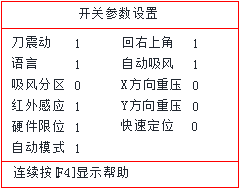
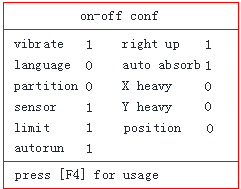
Эта страница показывает состояние включения/выключения различных функций.
(1) означает, что функция включена, (0)-выключена.
Нажмите[X+ 2] или [X- 8] для выбора требуемой колонки.
Нажмите[change],если стоит (1)-нажмите [delete]для выключения, если стоит 0- сразу нажмите 1. Далее нажмите 2 раза [enter]. Появится сообщение“setting confirmed” (настройка принята).
Вибрация ножа
Вибрация ножа управляется осцилляционным двигателем режущего узла. При резке тонкого материала, такого как картон, вы можете выключить осцилляцию, установив функцию на странице в состояние 0.
Язык язык
Система поддерживает два языка китайский и английский, 1-китайский, 0-английский.
Сегментное присасывание:
Для станков с большим рабочим столом при вырезке небольших заготовок (например, только ¼ рабочей ширины), используется присос определенного сегмента рабочего стола с расположенной заготовкой, так если сила притягивания используется по всей площади, то присос самой заготовки будет недостаточным. Обычно незадействованную поверхность рабочего стола накрывают бумагой или фольгой.
Наши машины позволяют использовать сегментный присос рабочей поверхности.
Модель NB 1410 – два сегмента: сегмент A, B, параметры 2 или -2.
Модель NB1813 – три сегмента: сегменты A, B, C, параметры 3 или -3.
Модель NB-2516 – три сегмента: сегменты A, B, C, параметры 3 или -3
Partition parameter is 2 or -2. Параметр 2 означает, программное присасывание, оно включается в сегменте, где размещена заготовка; Если заготовка расположена в сегменте A, включится присос только сегмента A. Если заготовка расположена в сегменте В, включится присос только сегмента В. -2 - это механический присос, присос активируется там, где находится рабочий узел. Когда рабочий узел перемещается в сегмент A, включается присос сегмента A, а присос сегмента В выключается. И наоборот.
ИК сенсор безопасности
ИК сенсор, установлен между двумя планками, которые находятся с обеих сторон оси Y, при приближении любого объекта к этой области, планшетный режущий плоттер приостановится, чтобы избежать несчастных случаев.
Нажмите кнопку“Pause”, планшетный режущий плоттер возобновит обработку.
“1” означает, что сенсор включен.
“0” означает, что сенсор выключен.
Предел Предел перемещения
Эта функция дополнительной защиты оборудования с помощью программных настроек. Если рабочий узел не остановился в начальной точке, а начал перемещаться за нее, планшетный режущий плоттер остановится. На панели управления появится сообщение об ошибке. Далее свяжитесь с нашей компанией.
“1” означает, что функция включена.
“0” означает, что функция выключена.
Autorun Автозапуск
Параметр имеет два значения: 1или 0. При выборе 1, файл, экспортированный из компьютера, тут же начнет обрабатываться. При выборе 0, планшетный режущий плоттер начнет обработку только после нажатия кнопки[Repeat]. Вы можете увидеть размер резки, нажав “5”два раза.
Right Up (вернуться в верхний правый угол)
При выборе 1 после завершения резки рабочий узел вернется в верхний правый угол. При выборе 0, после резки рабочий узел останется в том положении, в котором остановился.
Авто absorb Автоматический присос
При выборе 1 планшетный плоттер получит сигнал от компьютера, присос включится автоматически, спустя 3 секунды запустится резка.
X тяжёлый/Y тяжёлый
Это тонкая настройка прижима биговки с помощью измерителя давления (рис. 8.1). It is a fine tuning of crease pressure setting by control shifting of pressure meter on control box (see pic 8.1)
Если X heavy/Y heavy оба установлены на 0, увеличьте давление на измерителе давления №1. When X heavy/Y heavy both set as 0, increase pressure by increasing no.1 meter.
Если X heavy – 1, а Y heavy-0…When X heavy is 1/Y heavy is 0, then x crease is using no. 2 meter, y crease
is using no.1 meter
When X heavy is 0/Y heavy is 1, then x crease is using no.1 meter, y crease
is using no. 2 meter.
In this
case, you should increase no. 2 meter higher pressure then no.1

Pic8.измеритель давления (1 низкое, 2 высокое)
Положение Позиция
Это быстрая настройка нулевой точки с рабочей страницы.
По умолчанию 0. При выборе 1, включится лазер. На рабочей странице нажмите[Enter]для подтверждения позиции нулевой точки, где расположен луч лазера. But it can only set one point. Only on laser light position can make
установка по двум точкам.
При нажатии кнопки «Home» или выключении машины настройки нулевой точки удалятся
Авто height автоподбор высоты:при выборе 1,глубина резки будет автоматически подбираться на основе предустановленного параметра компенсации неравномерности. При выборе 0, резка будет выполняться с заданной глубиной без компенсации.
Для использования этой функции необходимо сделать предварительную настройку неравномерной высоты на странице “auto height”, and on the connection software to click the box of “segment line”on“config”
9 Move test Проверка перемещения (только для инженеров)

Проверьте передвижение резки, пера и биговки для этого нажмите [enter], чтобы открыть страницу проверки перемещения, с помощью кнопок направления выберите инструмент для проверки. Нажмите [absorb] для включения присоса, далее нажмите[enter] для запуска проверки.
10 Позиция лазера

Координаты можно настроить с помощью крестообразных следов, оставляемых лазером на печатном материале “+”.
Возможно одинарное и двойное позиционирование.
Одинарное позиционирование:
Разместите материал на столе, войдите на страницу “laser position”,лазер включится автоматически,двигайте метку лазера, чтобы соединить ее с одним из напечатанных крестов, далее переместите ко второму кресту, чтобы убедиться, что бумага размещена правильно. Если бумага размещена не правильно, переместите ее. Затем перейдите обратно к первому кресту to press.
Двойное позиционирование:
Разместите материал на столе, перейдите на страницу “laser position”, лазер включится автоматически,переместите метку лазера для совмещения с одним из напечатанных крестов, нажмите [Enter]. Далее передвиньте метку лазера ко второму кресту, снова нажмите [Enter] для подтверждения двойного позиционирования.
“enter” для подтверждения нулевой точки.
Войдите на страницу “laser position”→лазер автоматически включится→[change], чтобы изменить единицу→переместите к напечатанному кресту для выбора точки→[enter]для сохранения выбранной точки→[cancel] вернуться.
Enter position”→лазер включится→[Change] изменение длины шага→перемещение лазерной метки на требуемую позицию→[Enter] сохранить координатуe→[Cancel] вернуться.
Примечание: чтобы удалить сохраненную позицию, нажмите “home” или выключите машину.
11 Другие страницы
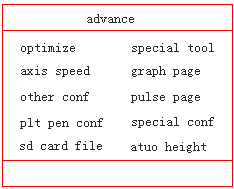
Всего 10 других страниц(оптимизация,скорость по осям,конфигурация,pen plt conf,
Sd card file, специальный инструмент, graph page, pulse page, special conf,atuo heigth)
11.1 Оптимизация
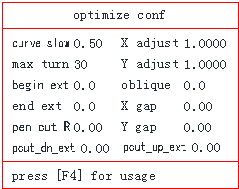
Замедление на изгибах: Это скорость обработки кривых в процентах от скорости обработки по прямой по осям X,Y. Если установленное значение 0.5, то при обработке кривой, длиной менее 10мм, скорость резки будет на 1/2 меньше скорости резки по прямой. (формула=скорость прямой резки *0.5); когда длина изгиба менее 2.5мм, скорость по кривой равна 1/8 скорости по прямой. (Формула=скорость прямой резки *0.5)*0.5*0.5)
Two axis(X and Y)move simultaneously is curve.
Max turn: для обработки угла большего, чем заданный (в данном случае 30 градусов), нож
поднимется для поворота.
Начало ext: это расширение (добавочное расстояние) перед стартовой позицией, когда нож опускается вниз.
Конец ext: это расширение (добавочное расстояние) после конечной позиции резки.
Pen_cut_R: Используется при замене пера в держателе. As the tip of pen knife is not at centre, also consider the diameter of the pen shape. We need to use pen radius to compensate it.
Перья бывают двух диаметров 0.9мм и 1.5мм. Значение радиуса:0.45 или 0.75.Во первых, перо no. 1 установите на тип 6 (маленькое перо). Вырежьте прямоугольник, если угол круглый, значит радиус слишком маленький, его нужно увеличить. Если угол слишком острый, значит, радиус слишком большой, его нужно уменьшить.
“p cut_dn_ext”
“p cut_up_ext” то же самое, что “begin ext” и “end ext” as previous stated on oscillation knife
X adjust:Корректировка длины по оси X – если рез длиннее, чем в настройках, уменьшите значение, и наоборот. По умолчанию 1.0000.Например, если длина реза 100.20мм,реальный размер 100мм, то значение X нужно изменить примерно на 0.9980.
Y adjust:аналогично оси X.
Oblique: it is a correction done by software to compensate the difference of
Вертикальный допуск XY.
X gap : компенсация механического зазора с помощью программного обеспечения.
Y gap : компенсация механического зазора с помощью программного обеспечения.
Описание параметра “начало ext” и“конец ext”:
Тестовый образец вырезан, как на рисунке 11-A,установите негативное значение для “begin ext” и положительное значение для “end ext”.
Move to the value (фон станет красным), нажмите [change],фон станет синим, нажмите[delete],введите значение, снова нажмите [change].

Тестовый образец вырезан как на рисунке 11 - B,направление резки A→C→E→G→A,маршрут резки A→B,C→D,E→F,G→H. B→C,D→E,F→G,H→A не режется,поэтому необходимо выполнить компенсацию с помощью параметра “end ext”. Четыре неотрезаемых отрезка одинаковы по длине, введите значение в параметре “end ext”,в данном случае значение должно быть положительным.
На Pic 11 - C,значение параметра “end ext” должно быть отрицательным.
При правильной настройке заготовка будет выглядеть как на рисунке 11- D.


Описание параметра “max turn”.
(Pic 11-D) направление резки A→B→C→D→E→F→A. Если значение параметра “max turn” -‘30’,значит, максимум 30 градусов. При обработке от A к B,следующей конечной точкой будет C,таким образом, угол AB и BC равен 24 градуса. Таккакмаксимальныйуголравен “max turn ” 30 градусов,ножбудетрезать knife will cut directly without lift up and turn the blade on the route A→B→C. Second angle is 66 degree, so blade will lift up and turn on point B.
Весьь путь резки будет выглядеть следующим образом: A→B→C подъем C→D подъем D→E→F подъем F→A.
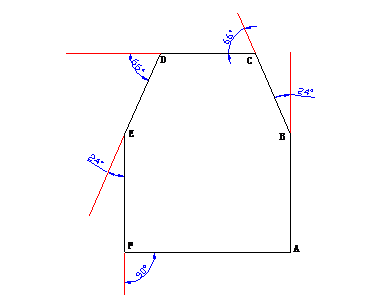 Pис.
11-D
11.2 axis speed – скорость осей (только для инженеров)

Страница используется для настройки скорости каждой оси. Это не тоже самое, что скорость инструмента. Главным образом, используется на рабочей странице “work page” и странице толчкового перемещения “jog page” для медленного перемещения и движения одной оси. “org” -это скорость возврата в механическое начало. Скорость не должна быть слишком высокой, иначе произойдет удар о край.
11.3 Другие параметры
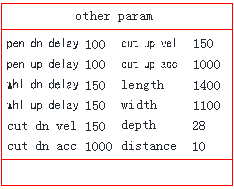
Перо dn delay:Время ожидания перед опусканием ручки. Единица измерения милисекунды.
Rest of delay are same.
Рез dn vel:регулировка скорости опускания ножа,
Cut dn acc : it should be 5 times of cut dn vel.
Рез скорость подъёма: регулировка скорости подъема ножа.
Cut up acc : it should be 5 times of Cut up vel.
Длина and width (длина и ширина):ограничение области перемещения режущей головки, чтобы предотвратить ее от поломки о края. Необходимо установить значение 100мм по оси Y .
Для 1410 – длина1400, ширина 1100.
Для 1813 длина 1800 ширина 1400
Для 2516 длина 2500 ширина 1700.
Глубина (глубина): максимальная глубина опускания режущей головки, предотвращающая повреждение ножом рабочего стола. Если задать слишком мелкую глубину, будет плохая резка, увеличьте глубину, однако, не до такой степени, чтобы нож повреждал стол.
Расстояние:it is the distance of XY to scan “auto height”, setting is 10 that
Means to press once, it move 10mm.
11.4 plt pen conf

plt pen conf
Настройки по умолчанию: 0# холостой ход,1# перо,2# круг,3# нож
#4 фрезеровка. #6 небольшой нож, #7 V-образная резка.
Не изменяйте эти настройки без необходимости.
Этинастройкискоординированысцветом These setting are co-ordinate with the color - pen setting in computer software
[AutoCAD] Plot Style Table Editor” as Pic 12 -A.

|

|
Pic 12-A
11.5 SD card
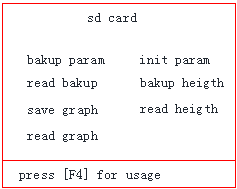
Backup param:создать резерв параметров, которые снова могут быть импортированы в Планшетный плоттер при необходимости.
Read backup : импортировать резервные параметры.
Save graph : cохранить текущий файл на SD карту, можно сохранить только один файл.
Read graph : чтение резервного файла
Init pram : сбросить все настройки на настройки по умолчанию.
Backup height: backup the scan height difference parameter
Read height : import previous backup scanned height parameter
11.6 Специальные инструменты
(Параметры для V образных ножей)
11.7 graph
Сохранить функциональность
11.8 импульс page(толькодляинженеров)

Страница используется для проверки механических и электрических устройств. По осям X,Y,Z , один оборот двигателя примерно равен 4000 unit pulse,X and Y mechanical transfer ratio is same, W - около 1800 unit/круг
11.9 Особые параметры(параметры для V-образных ножей)

Knife 2 the parameters are generally less than the role and knife
Сверло rev: Этот параметр количества оборотов дрели (когда биговальный ролик заменен на дрель для просверливания отверстий).
Drill bit for drilling hole. Необходимо настроить число оборотов дрели для просверливания материалов различной твердости.
Сверло speed:Скорость оборотов в минуту, скорость дрели, as e.g setting is20
Это означает 5*2*60 =600об/мин.
V offset adj :The cutting machine for the V Series.
11.10 Height page – страница записи высоты

Страница используется для записи различной высоты, расстояние по осям XY устанавливается на странице “distance” в других параметрах- “other parameter”.
Нажмите [Change] чтобы изменить длину шага при толчковом перемещении, [F1] передвижение режущего узла к наименьшей высоте; [F2] переместить узел резки к самой высокой точке; [F3] вкл/выкл осцилляционный двигатель.
[F4] нажмите, чтобы просмотреть рекомендации данного руководства на экране [.] перемещение оси Z на прежнюю заданную высоту, [Repeat] проверить прежнюю высоту [Delete] удалить все записи высоты.
[Enter] сохранить высоту.
Способ:
Поместите калибратор на режущий узел, и переместите режущий узел в левый верхний угол. Нажмите [Delete] для записи высоты, переместите ось Z на требуемую высоту to make as reference. Передвиньте к следующей точке, чтобы сравнить разницу глубины. Если глубина больше, нажмите[Z+,3], чтобы уменьшить, если недостаточна, нажмите [Z-,9], чтобы увеличить.
Нажмите [Change], чтобы изменить длину шага и [Enter] для подтверждения.
2012. 11.07 Edit
OS version 2.2.0.0
Сведения о входах/выходах
(Вход)IN DB37контакты
0--yавария двигателяIN_YALARM 25 pin
1--xавария двигателяIN_XALARM 7 pin
2--wавария двигателяIN_WALARM 24 pin
3--zавария двигателяIN_ZALARM 6 pin
4--xавария концевикаIN_XLMT 23 pin
5--xнулевая точка осиIN_XORG 5 pin
6--wнулевая точка осиIN_WORG 22 pin
7--yавария концевикаIN_YLMT 4 pin
8--yнулевая точка осиIN_YORG 21 pin
9--zнулевая точка осиIN_ZORG 3 pin
10--датчик безопасностиIN_SENSE 20 pin
11-сигнал неисправности вибродвигателя 2 pin
Выход(OUT)
0--включение фрезы 35 pin
1--1зональный отсосOUT_ABSORB0 17 pin
2--2зональный отсосOUT_ABSORB1 34 pin
3--3зональный отсосOUT_ABSORB2 16 pin
4-- NC 33 pin
5--прижимной ролик (опускание)OUT_WHL2 15 pin
6--отсосOUT_ABSORB 32 pin
7--питание сервоприводаOUT_SERVOPOWER 14 pin
8--прижим ножаOUT_PEN 31 pin
9--вибродвигательOUT_CUT 13 pin
10--лазерная подсветкаOUT_RAY 30 pin
11--прижимной ролик головкиOUT_WHL 12 pin
НАСТРОЙКА РЕЖУЩЕЙ ГОЛОВКИ
Настройка ножа
Вставьте нож до конца (как показано на рисунке 1).
Рис. 1 установка ножа
2. Позиция ножа (как показано на рисунке 2 – кромкой к направлению винта)
3. Далее затяните винт, just finger tight, чтобы он не разболтался, в противном случае, нож сломается. (Рис. 3).

Рис. 3 затяните винт
Настройка режущей головки
1. Осциляционная режущая головка (рис. 4) Разъем для режущей головки (рис. 5)


2. Во первых, соедините отверстие кольца на разъеме с уплотнительным кольцом, как показано на рисунке 5, далее вставьте осцилляционную головку в разъем, как показано на рисунке 8. При вставке осцилляционной головки обратите внимание на позицию: соедините отметку в виде точки на осцилляционной головке (рис. 6) с красной точкой на разъеме, как показано на рисунке, после установки головки, затяните уплотнительной кольцо, как показано на рисунке 7.


3. Подсоедините режущую головку с машиной с помощью шнура.
1,Подсоедините вилку 4p на режущей головке к разъему, убедитесь, что паз на вилке совмещается с разъемом.


Подсоединение блока управления
Блок управления находится под панелью управления
Рис. 11 Блок управления


Рис. 12 Соединения блока управления
НАСТРОЙКА ФРЕЗЫ
1,(В качестве примера используется фреза размером 4мм)установите шкалу на 5 0мм(Рис. 1 настройка глубины зависит от размера фрезы).

2,Вставьте фрезу в паз, немного затяните гайку для фиксации

3. Используйте шкалу

4. Вытяните фрезу так, чтобы она коснулась поверхности линейки(Pic 4).

5. С помощью гаечного ключа затяните гайку

6,Ослабьте винт (Pic 6), выделенный фиолетовой рамкой на рисунке,если инструмент для V -резки блокирует проход, нажмите “.” Для регуляции смещения “V” -инструмента,затем “Z-”, чтобы опустить V -инструмент.

7,Установите фрезу в паз и затяните винт(Pic 7,винт выделен фиолетовой рамкой
)

8,вставьте контрольный шнур(pic8-1),арка вверху,см. рис. Pic 8-2

9. Ослабьте гайку of cooling insert.

10. Установите подвесной кронштейн для подсоединений пылесоса (рис. 10)

11. Наденьте гайку на шланг (рис. 11)

12. Соедините кабели с cooling insert (рис. 12-1), затяните гайку (рис. 12-2)


Другой конец шланга подсоедините к входному и выходному отверстиям чиллера (рис. 13
). Hose can connect to either in or out. It would matter.

14. Залейте дистилированную воду в чиллер (как показано на рисунке 14). Если температура помещения низкая, нужно добавить охлаждающую жидкость.

15. Установите шланг пылесоса

Включите чиллер вручную , включите питание.

Плоттер для изготовления заготовок из гофрированного картона
Техническое обслуживание – смазывание основных подвижных частей плоттера (см. рисунки внизу).
1. Один раз в неделю необходимо смазывать направляющие маслом (каждая ось имеет два направляющих). Перед смазкой направляющих накройте ремень и рабочий стол бумагой, так как попадание масла вредно для них (см. рисунок).
2. Один раз в неделю смазывайте маслом ось Z (линейные подшипники и винтовые подшипники) (см. рис.).
3. Смажьте маслом винтовой подшипник биговального ролика.
4. Один раз в неделю смазывайте маслом узел резки.
5. Один раз в неделю удаляйте пыль с покрытия рабочего стола.

Смазка маслом оси X

Смазка маслом нижней направляющей оси Y_1

Смазка маслом верхнего направляющего оси Y_2

Смазка линейного подшипника оси Z

Смазка винтового подшипника оси Z

Смазка маслом стержня биговального ролика_1

Смазка маслом стержня биговального ролика_2

Смазка маслом режущей головки
Настройка луча лазера
На всех заготовках в четырех углах стоит крестик. T (рис.1).


С главной страницы “main page” войдите в меню юстировки луча “laser light”, после этого автоматически включится красный крестообразный луч. Перемещая бумагу или красный луч лазера совместите напечатанный крест с лазерным. (рис. 2).
Совместив первый крест (нижний правый угол, если стоять лицом к панели), нажмите “enter” для подтверждения.
Далее совместите вторую крестообразную метку (левый нижний угол). Убедитесь, что бумага расположена ровно по вертикали и горизонтали.
Pис. 3. Снова нажмите “enter” для подтверждения.
# также можно совместить вторую метку по оси X, если печать очень короткая на оси Y.
(на странице “laser position” (позиция лазера), нажмите “change” (изменить), чтобы выбрать длину шага, 0.1, 1,10,100 , что позволит легко совмещать крестообразную метку). Подтвердив вторую метку, нажмите “o” , произойдет автоматическое возвращение к первой метке, которая находится в нулевой точке координат 0,0 point, чем подтверждается, что настройка выполнена успешно.

Pic 4 Изображение для резки. Красные линии – крестообразные метки. Синие линии – линии резки.
 Pic 4
Extend the red cross mark to link up as Pic 5
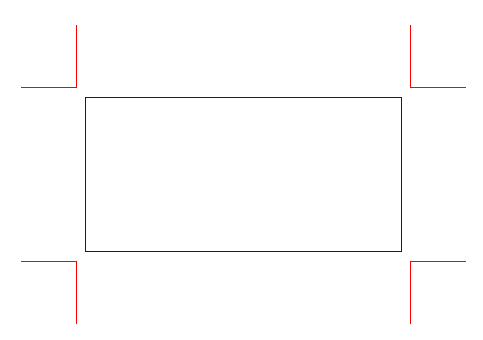 Pic 5
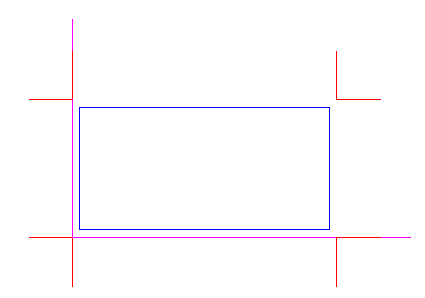
Выберите все изображение,переместите его в начало координат 0,0 в нижнем левом углу, соедините красные кресты с краем рамки, Рис.6.
Красный цвет – крестообразная метка. Синие линии – линии резки, розовые линии – край рамы.
Удалите красные линии, отправьте файл на резку.
 Pic 6