
ВИДЕОКОНТРОЛЬ
РУКОВОДСТВО ПОЛЬЗОВАТЕЛЯ
Оглавление
1.2 Характеристики системы.. 5
1.2.1 Высококачественное видеоизображение. 5
1. 3 Основные характеристики. 5
ГЛАВА 2 ОБЩАЯ ИНФОРМАЦИЯ И УСТАНОВКА. 6
2.2.2 Установка датчика скорости. 7
ГЛАВА 3 УПРАВЛЕНИЕ СИСТЕМОЙ.. 8
3.3.1 Настройка параметров. 11
3.3.2 Окно параметров продукта “Product ”. 11
3.3.3 Окно параметров системы “System”. 12
3.3.4 Окно статуса “Status”. 13
3.3.5 Окно полезной информации. 13
3.3.6 Окно информации торговой марки и версия системы.. 13
3.5 Окно просмотра фотографий. 15
3.6 Окно сравнения изображений. 17
Глава 4 . Работа с системой. 19
4.1 Проверка перед установкой. 19
4.2 Настройка параметров и использование устройства видеоконтроля. 19
ПРИЛОЖЕНИЕ I СПИСОК КОМПОНЕНТОВ. 21
ПРИЛОЖЕНИЕ II УСТАНОВКА ШЕСТЕРНИ.. 22
ПРИЛОЖЕНИЕ III УСТАНОВКА HD КАМЕРЫ.. 23
ПРЕДИСЛОВИЕ
Компания Shanghai DGE Co., Ltd. берет свое начало в университете Shanghai, 1993 год – дата основания компании в качестве производителя систем регуляции приводки цветов. Компания использует лидирующие технологии при производстве своей продукции: фотодатчиков, систем автоматического контроля, видеокамер наблюдения за печатью.
Мы занимаемся исследованиями и разработками систем автоматического контроля для применения в глубокой печати и рулонной печати.
Благодаря интенсивной многолетней работе, наша система видеоконтроля серии ARC-06 является одной из самых производительных и четких на современном рынке. Наши технологии слежения по первой метке и adaptive forming control technology обеспечивают в два раза большую скорость серии ARC-06 при перезапуске печати, смене рулона, благодаря нашей технологии высокой четкости, данная серия видеонаблюдения в шесть раз более четкая, чем другие аналоги. Мы руководствуемся принципом "надежность, инновация, качество", продолжаем совершенствовать нашу продукцию, завоевывая покупателя лучшими функциями, стабильностью, высокими технологиями.
|
HD цифровая видео система наблюдения серии ARC-06 |
||||||
|
Тип |
Конфигурация |
Функция |
||||
|
Ж/К |
HD камера |
Наблюдение |
||||
|
ARC-06AI |
26’ Ж/К |
|
|
|
||
|
ARC-06BI |
24’ Ж/К |
|
|
|
||
|
Примечание: |
||||||

МЕРЫ БЕЗОПАСНОСТИ

1. Установка и транспортировка
2. Подключение


3. Работа с системой

ГЛАВА 1 ОПИСАНИЕ СИСТЕМЫ
1.1 Применение системы
Данная система используется для видеонаблюдения за рулонной печатью и глубокой печатью. Серия видеоконтроля серии ARC упрощает процесс печати, делает его более быстрым и эффективным, позволяет повысить качество печати и сократить процент брака.
1.2 Характеристики системы
1.2.1 Высококачественное видеоизображение
● Высокая четкость
Благодаря цифровой технологии высокой четкости с камерой разрешением 3 миллиона пикселей и giga bps filer, изображение более четкое и читаемое.
● Стабильность синхронизации изображения.
Использование датчика скорости с небольшим модулем или датчика угла поворота обеспечивает высокую стабильность синхронизации изображения.
● Простота в обращении
Простое управление системой с пленочной панелью управления.
● Сравнение изображения
Возможность просмотра движущегося изображения и снимка одновременно, в четырех режимах отображения.
1. 3 Основные характеристики
Настоящая система имеет отличные функциональные возможности, некоторые из которых сравнимы с лидирующими мировыми аналогами, например, высокая четкость изображения.
● Разрешение: разрешение изображения 2048*1536, no insert colorful resolution 1024*768.
Лучшее качество: разрешение 752*572, no insert colorful resolution 376*286.
ПРМЕЧАНИЕ: No insert colorful resolution наиважнейшая характеристика.
● Разрешение камеры: 3 миллиона пикселей.
● Масштабирование: точность 6:1 моторизованные линзы
Максимальная область просмотра 157*115 мм. Цветовое разрешение 0.12мм
Минимальная область просмотра 25*19 мм. Цветовое разрешение 0.12мм.
● Перемещение: изображение может перемещаться по четырем направлениям.
● Источники питания: 210В – 230В / 50Гц.
ГЛАВА 2 ОБЩАЯ ИНФОРМАЦИЯ И УСТАНОВКА
2.1 Устройство системы
Система видеоконтроля серии ARC-06AI/BI состоит из пяти частей: “Хост-компьютер”, “HD-камера”, “Датчик скорости”, “Панель управления” и “Ж/К-дисплей”, см. рисунок ниже:





Рисунок 2-1 устройство системы серии ARC-06AI/BI
· Ж/К дисплей— используется для отображения движущегося изображения в реальном времени, а также отображения статусов системы.
● Панель управления — Используется для настройки параметров.
● Датчик скорости — Используется для получения сигнала синхронизации.
● Хост — Это промышленный компьютер. Является ключевым компонентом системы, используется для управления изображением, коммуникации и др. Хост сходен с мозгом человека, который не только регулирует работу компонентов системы, а также контролирует изображение.
● HD-камера — снимает движущееся печатаемое изображение и контролирует приводку в реальном времени.
2.2 Установка системы

Рисунок 2-2 Установка HD-камеры
2.2.2 Установка датчика скорости

Рис. 2-3 установка датчика скорости
Требования:
1. Расстояние между датчиком скорости и шестерней <1мм.
2. Шестерня должна находиться в зоне сканирования датчика скорости.
ГЛАВА 3 УПРАВЛЕНИЕ СИСТЕМОЙ
3.1 Панель управления
Все команды подаются через панель управления. Например: включение системы, управление изображением, выключение системы и др. (См. рисунок 3-1).

Панель управления серии ARC-06AI Панель управления серии ARC-06BI
Рисунок 3-1 панели управления
(1) ПРИМЕЧАНИЕ: Существует два вида панелей управления “ARC-06AI” и “ARC-06BI ”, между ними есть небольшие различия.
(2) 
В серии “ARC-06AI” эти кнопки не используются для видеоконтроля.
(3) 
Эти кнопки в панели управления “ARC-06AI”
используются для перемещения изображения вверх, вниз, влево, вправо. Однако, в
модели “ARC-06BI для
перемещения используются двухфункциональные кнопки 

|
Область |
Кнопки |
Описание |
|
Светодиодная индикация |
Питание/контроллер |
Включение/выключение питания / Включение/выключение хоста |
|
Цифровой ввод |
|
С помощью кнопки |
|
|
Перемещение изображения влево-вправо |
|
|
|
Перемещение изображения вверх/вниз |
|
|
|
Включение / выключение передвижения изображения/ Переключение между четырьмя режимами отображения и режимом просмотра фотографии |
|
|
Регулировка изображения |
|
Фокусировка вдали или вблизи |
|
|
Увеличение/уменьшение масштабов изображения |
|
|
|
Увеличение/уменьшение яркости изображения |
|
|
|
Переход в другие окна |
|
|
|
Проверка движения
камеры назад и вперед, для остановки нажать |
|
|
Меню настройки |
|
Выбор пункта меню/зеркальное отображение (по вертикали) |
|
|
Выбор пункта меню/перемещение фотографии вверх или вниз |
|
|
|
Выбор группы меню |
|
|
|
Ввод/просмотр страницы вверх или вниз/переход в режим просмотра окна и настройки параметров |
|
|
Другое |
|
Сброс |
|
|
Справочная информация |
|
|
|
ВЫХОД/приостановка системы |


3.3 Окно инициализации
При запуске
система автоматически открывает окно инициализации, для перехода в другое окно
нажмите 

Рис. 3-2 Окно инициализации
1 — DGE Co.,Ltd логотип
2 — Окно редактирования продукта “Product”
3 — Окно редактирования системы“System”
4 — Окно статуса
5 — Окно рабочих подсказок
6 — Торговая марка и версия системы
7 — Справка
8 — Окно изображения
3.3.1 Настройка параметров
· Для входа в окно инициализации нажать
кнопку 


· Введенное значение параметра должно находиться в пределах допустимого диапазона, иначе система автоматически введет минимальное или максимальное значение.
· После ввода значения нажать 

· Если кнопку 
3.3.2 Окно параметров продукта “Product ”
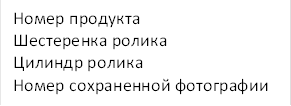


Номер продукта: диапазон настройки 0 (close) до 99. Если вы часто работаете с одним и тем же продуктом, присвойте ему номер. Когда вам снова нужно будет сканировать этот продукт, просто введите его номер, и система автоматически восстановит все параметры для данного продукта.
ПРИМЕЧАНИЕ: (1) Сохранение продукта—настроив требуемые параметры, ввести номер
продукта и нажать 
(2) Загрузка продукта: ввести номер требуемого продукта, переместиться в другую
строку кнопкой 


ПРИМЕЧАНИЕ:
Для того, чтобы загрузить
продукт необходимо переместиться из строки с номером в другую строку, прежде,
чем нажать 
Шестерня: диапазон настройки20~2048, внимательно и точно вводите значение каждой шестерни, в противном случае синхронизация будет нарушена.
Цилиндр: диапазон настройки 100.0~1600.0мм.
Номер фотографии: диапазон настройки 0 (none) ~20. Присваивает номер изображению, которое вы хотите сохранить.
Номер загружаемой фотографии: диапазон настройки: 0 (none) ~20. Номер фотографии, которую вы хотите загрузить.
3.3.3 Окно параметров системы “System”

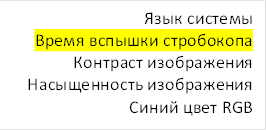

Рис. 3-4 Окно параметров системы
Язык: переключение между английским и китайским языком.
Время вспышки: диапазон настройки 1×250 (быстро) ~20×250(медленно) мс .
Контраст изображения: диапазон настройки 0~200, по умолчанию 200. Изменение усиления сигнала изображения. При отсутствии помех, максимальный контраст обеспечит более сильный сигнал, в результате более отчетливое и качественное изображение.
Насыщенность изображения: диапазон настройки 0~200, по умолчанию 100. Изменение насыщенности изображения. Чем выше значение настройки, тем насыщеннее изображение.
Blue/Red: диапазон настройки 0~200, по умолчанию -синий.: 110, красный.: 130. Настройка цвета изображения.
3.3.4 Окно статуса “Status”
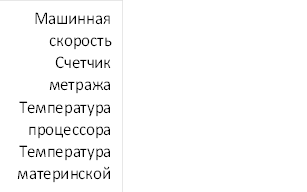

Рис. 3-5 окно статуса
В данном окне отображаются параметры
работающей системы, как показано на рисунке 3-5. Данные в этом окне изменить
нельзя, за исключением - “total(km)” (общее количество метража (км))
значение можно стереть нажатием на

3.3.5 Окно полезной информации
В окне отображается нужная информация о рабочем процессе.
3.3.6 Окно информации торговой марки и версия системы
В данном окне отображается торговая марка и версия системы.
3.3.7 Окно справки
В данном окне отображается справочная
информация. Для получения помощи нажать 


3.3.8 Окно изображения
В данном окне отображается изображение синхронизации или сохраненные фотографии.
3.4 Окно слежения
После завершения настройки параметров или после нажатия
кнопки 

Рис. 3-6 окно слежения
1 – окно слежения
· Управление изображением:


Фокусировка изображения вблизи


· Фиксация изображения
Нажмите 


● Сохранение изображения:
1. Нажать
2. Ввести номер фотографии, под которым вы хотите сохранить изображение в поле “PhotoNO.” Как показано на рисунке 3-9.

Рис. 3-9. Статус фиксированного изображения, ввод номера фотографии в поле “PhotoNO.”
3. Нажать 
● другие действия:
Нажать 
Нажать 
Нажать
Нажать 
Нажать 

3.5 Окно просмотра фотографий
Для входа в окно просмотра/сравнения фотографий нажать 

ПРИМЕЧАНИЕ: фотография загружается более 10 секунд。

Рисунок 3-8 Окно просмотра фотографии
1 — поле “Use” . 2 — окно просмотра
● Загрузка фотографии
Во первых, ввести номер
сохраненной фотографии в поле “Use” (см
“1” рисунок 3-8), во вторых нажать
ПРИМЕЧАНИЕ: (1) номер фотографии в поле “Use” не должно превышать максимальное значение, иначе, система автоматически примет максимальное значение.
If the No. didn’t save photo, there is none one.
(2) В поле “Use” автоматически добавится один после загрузки фотографии.
● Другие действия:
Нажать 
Нажать 
Нажать 
Нажать 


3.6 Окно сравнения изображений
Для перехода в окно сравнения изображений нажать 


Рис. 3-9 1:1 вертикальное деление Figure 3-10 3:1 вертикальное деление

Рисунок 3-11 1:1 горизонтальное деление Рисунок 3-12 3:1 горизонтальное деление
1 — Область движущегося изображения
2 — Фотография
· Управление изображением


При
горизонтальном делении для перемещения фотографии влево вправо используйте
кнопки 

При вертикальном
делении для перемещения фотографии используйте 
● Другие действия:
Нажать 
Нажать 
Нажать 
Нажать 
Нажать 
Нажать 


Глава 4 . Работа с системой
Take the web pressing for example, suppose that there are 600 gears and perimeter is 640mm.
4.1 Проверка перед установкой
1. Проверить установку датчика скорости.
Обязательное требование: (1) Датчик скорости должен быть прочно зафиксирован в машине, не допускается его шатание.
(2) Датчик скорости должен видеть шестерню, расстояние <1мм.
2. Проверить установку HD-камеры.
Обязательное требование: Блок HD-камеры должен быть установлен ровно, расстояние между нижней частью блока и пленкой 17мм.
3. Проверить электропроводку
Обязательное условие: (1) проводные соединения и проверка должны выполняться профессионалом, в противном случае, возможно поражение электрическим током.
(2) Убедитесь, что проводные соединения выполнены правильно, в противном случае, система может быть повреждена.
(3) Провод заземления должен быть подсоединен надежно.
Выполнив проверку, включите систему:
(1) Нажмите кнопку “ON” под шкафом управления, загорится красный индикатор питания.
(2) Нажмите зеленый переключатель на панели управления. Система автоматически войдет в окно инициализации.
4.2 Настройка параметров и использование устройства видеоконтроля
Настройте параметры, как описано в главе 3.3.1. На ж/к дисплее отобразится следующее:

Рис. 4-1 Настройка параметров
Примечание:a. Группа продукта должна точно соответствовать шестерне, в противном случае, не будет синхронизации.
b. Системная группа настраивается пользователем, см. рисунок 4-1.
c. Сохранение часто используемого продукта для нескольких цилиндров описано в разделе 3.3.2.
4.3 Выключение
Правильная последовательность выключения:
1.
Нажмите 

Рис. 4-2 система приостановлена
2.
Для выключения
нажмите 

Рис. 4-3 Выключение
Наконец, нажать кнопку “OFF” , находящуюся в нижнем углу шкафа управления , для выключения питания.
ПРИЛОЖЕНИЕ I СПИСОК КОМПОНЕНТОВ
|
№ |
Название |
Количество |
Примечание |
|||
|
1. Главные компоненты |
||||||
|
1 |
Промышленный компьютер (Хост) |
1 |
||||
|
2 |
Ж/К дисплей |
1 |
||||
|
3 |
USB диск |
1 |
||||
|
4 |
USB кабель |
1 |
||||
|
5 |
Панель управления |
1 |
||||
|
6 |
Шкаф управления |
1 |
Опция |
|||
|
2. Датчик скорости |
||||||
|
7 |
Датчик скорости |
1 |
||||
|
8 |
Соединительный провод |
1 |
||||
|
3. HD камера |
||||||
|
9 |
Камера |
1 |
||||
|
10 |
Close shot lens (позади руководства по эксплуатации) |
1 |
||||
|
11 |
Устройство перемещения ка меры |
1 |
||||
|
12 |
Контейнер ведущей цепи |
1 |
||||
|
13 |
Tank chain |
1 |
||||
|
14 |
Plug bar |
2 |
Слева и справа |
|||
|
15 |
Концевой выключатель |
2 |
||||
|
16 |
Ручка |
2 |
Слева и справа |
|||
|
17 |
Оптоволокно |
1 |
||||
|
18 |
Шнур питания |
1 |
||||
|
4. Руководство по эксплуатации |
||||||
|
19 |
Руководство по эксплуатации |
1 |
||||
ПРИЛОЖЕНИЕ II УСТАНОВКА ШЕСТЕРНИ


ПРИЛОЖЕНИЕ III УСТАНОВКА HD КАМЕРЫ


